基本操作
Canvas Gantt は Redmine の表示言語に従います。チケットの件名やプロジェクト名など、ユーザーが入力したデータは元の文言のまま表示します。
画面構成
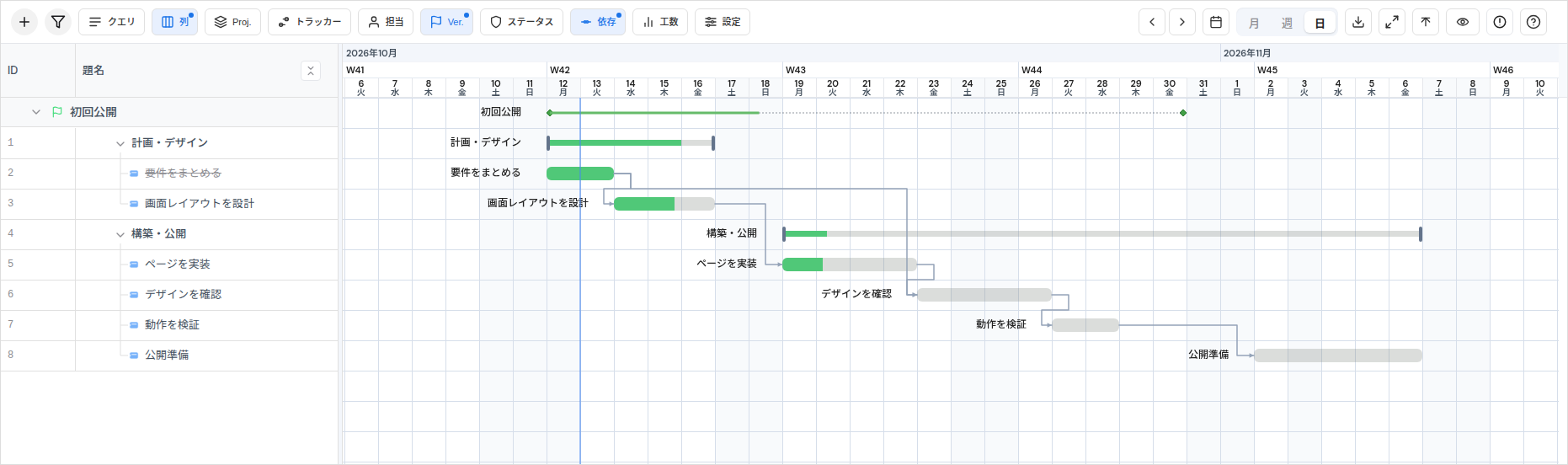
左側のサイドバーにはチケットの行と表示列、右側のタイムラインには期間を示すタスクバーと依存関係が表示されます。上部のツールバーからフィルターや表示粒度、保存方式などを操作します。
チケットの選択と移動
- サイドバーの行、またはタイムラインのタスクバーをクリックしてチケットを選択します。
- タイムライン上でホイールやトラックパッドを操作して表示範囲を移動します。横方向のスクロールバーも利用できます。
- 月・週・日の表示を切り替え、今日ボタンで現在日付付近へ移動します。
- ズームはツールバー、または Ctrl / Cmd を押しながらのマウスホイールで調整します。
その他の操作やショートカットは、画面内のヘルプで確認できます。
日付と期間の変更
- タスクバー本体をドラッグすると開始日と期日をまとめて移動します。
- タスクバーの左右端をドラッグすると片側の期間を調整します。
手動スケジュール が 稼働日に合わせる の場合、非稼働日を選ぶと開始日は次の稼働日、期日は前の稼働日へ調整されることがあります。休日にも配置するには、表示設定で カレンダー日へ自由に配置 を選びます。
セルを編集する
- 列メニューで編集する列を表示します。
- 件名以外の編集可能なセルをダブルクリックします。担当者、ステータス、進捗率、開始日、期日、優先度、カテゴリ、予定工数、プロジェクト、トラッカー、対象バージョン、カスタムフィールドにはセルエディターが開きます。
- 値を選択または入力して確定します。自動保存が有効ならサーバーへ送信され、無効なら下書きとして保持されます。
件名セルのダブルクリックはインライン編集を開始しません。件名リンクをクリックするとチケット詳細が開き、行にカーソルを置いて鉛筆ボタンを押すと Redmine のチケット編集画面が開きます。
利用できる編集項目は、対象チケットの Redmine 権限とワークフローにより異なります。詳しくは権限設計を参照してください。
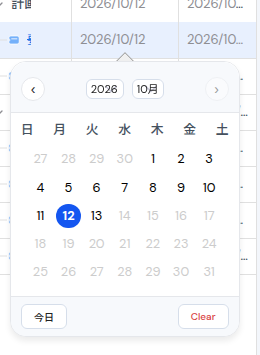
日付セルの編集。画像を拡大
保存と未保存の変更を破棄する
- 自動保存がオフの状態で編集すると、ツールバーに 保存 と キャンセル が表示されます。
- 保留中の変更を Redmine に反映するには 保存 をクリックします。
- 破棄するには キャンセル をクリックします。すべての未保存タスク変更を破棄し、サーバーの値を再読み込みします。この操作は 1 件や 1 フィールドだけの取り消しではありません。
依存関係の下書き
未保存の依存関係変更も 保存 と キャンセル の対象です。ツールバーではアイコンのみのボタンで表示され、保存 のツールチップにチケットと依存関係の件数が別々に表示されます。変更の保留方法と一括保存できないケースは依存関係を参照してください。
自動保存がオンの場合、編集はすぐに送信されるため キャンセル は表示されません。保存済みの変更を戻すには Redmine のチケット編集画面で値を変更します。
日付をまとめて更新する際に競合すると、その変更グループ全体は保存されず、下書きが保持されます。自動保存・手動保存ともに、保存競合の解決手順に従ってください。
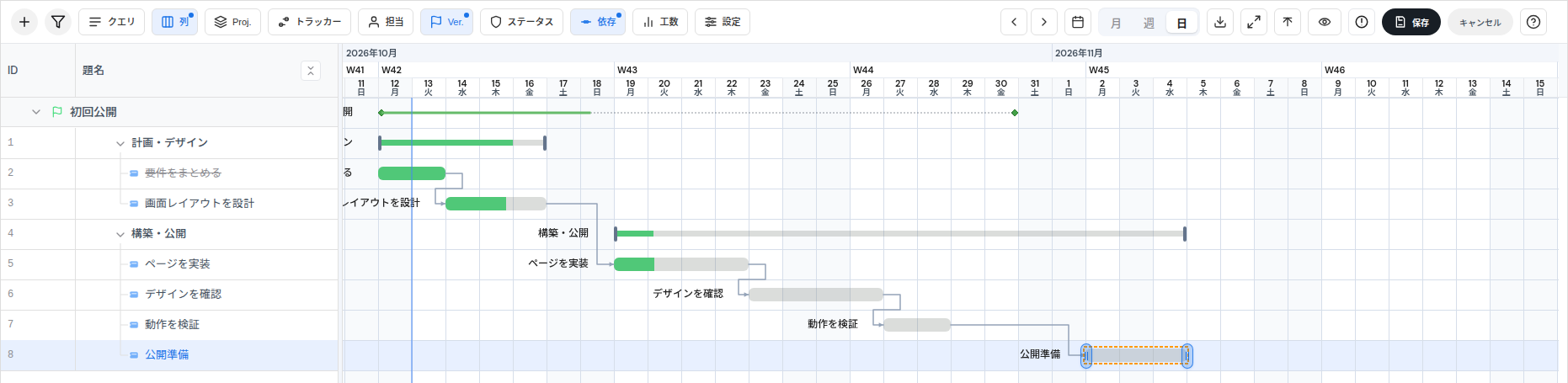
未保存の変更と保存・キャンセル操作。画像を拡大
列、行の高さ、全画面
列メニューで表示列を切り替え、列境界をドラッグして幅を調整します。行の高さ、フォントサイズ、全画面表示や設定の保存範囲は表示設定とエクスポートを参照してください。
よくある確認
- チャートが空: 開始日・期日を持つチケットがあるか、フィルターと表示範囲を確認します。
- 編集が反映されない: 対象チケットの Redmine 権限と自動保存の状態を確認します。
- 期間が補正された: プロジェクトの営業日カレンダーとサーバーから返った日付を確認します。
詳細は フィルタ、依存関係、表示設定とエクスポート、権限 を参照してください。